

המידע בעמוד זה הינו למרצים בלבד ואינו לסטודנטים.
בעמוד זה נפרסם מדריכים למרצים במרכז האקדמי לב,
הדרכות קצרות על מערכות המחשוב, והסברים כלליים.
ניתן לקפוץ ישירות לנושא המבוקש ע"י בחירתו:
יצירת משתמש חדש
לב נט ומודל
כתובת מייל של המכון
מדפסות
שימוש בפודיום
רשת אלחוטית
הורדת תוכנות
חיבור מהבית
בקשת תוכנות חדשות
רשימות תפוצה בדוא"ל
ערוץ טלגרם למחשוב
פתיחת קריאה למחשוב
יצירת משתמש חדש:
מרצים חדשים שנכנסים לעבודה במכון,
ולאחר שהמחלקה שבה הם מלמדים מסיימים את תהליך הגיוס,
המחלקה מפנה אותם לאתר הבא :
https://lecturers.jct.ac.il
באתר זה יש לבחור ב "חשבון חדש" ושם ליצור משתמש.
לאחר הרישום ואישור המנהל האקדמי המרצה יקבל מייל על כך
וכעת עליו ליצור משתמש באתר לב-נט בלינק הבא:
https://levnet.jct.ac.il/Login/Register.aspx
השם משתמש והסיסמה שיתקבלו ישמשו אותנו לכל המערכות מחשוב,
כולל לב-נט, מודל, מחשבים, מדפסות, אינטרנט ועוד.
אתר לב נט ומודל:
להלן הסבר קצר על אתרי לב-נט ומודל –
אתר לב-נט מרכז מידע ופעולות בתחום האקדמי והמנהלתי – מידע כללי, תצוגת הקורסים שלך,
ציונים, ערעורים, תכניות לימודים.. וגם – טפסים להורדה. דיווח נסיעות. אילוצי מערכת ועוד.
הקישור לאתר לב-נט הוא:
https://levnet.jct.ac.il
אתר מודל משמש בעיקר להעלאת חומרי הלימוד לקורס, אפשרי גם להגשת תרגילים/עבודות,
ולמערכת קשר בין המרצה והסטודנטים.
הקישור לאתר מודל הוא:
https://moodle.jct.ac.il
בלינק הבא ניתן למצוא מדריך על המודל החדש והסבר על הכניסה:
אתר Moodle החדש – המדריך המלא
בלינק הבא ניתן למצוא הסבר מקיף על מודל:
https://moodle.jct.ac.il/course/view.php?id=43383
כתובת מייל של המכון:

במהלך יצירת המשתמש באתר לב-נט (פיסקה קודמת),
יתווצר לכם גם תיבת מייל ב Gmail של המכון,
שכתובתה בנויה כך:

הסיסמה של התיבה הינה הסיסמה של הלב-נט.
למדריך מלא בנושא לחצו על הלינק הזה.
מדפסות:
מרצים רשאים להדפיס לצורך הרצאותיהם בקמפוסים השונים.
אין להדפיס חומר בשביל הסטודנטים.
הדפסה בחדרי מרצים:
בכל הקמפוסים יש חדרי מרצים מוגדרים, ובהם מותקנת מדפסת לרווחת המרצים.
מעל המדפסת אמורות להיות הוראות חיבור.
במידה וההוראות אינם עובדות, או בהיעדרם, יש לפנות למוקד התמיכה.
הדפסה במדפסות הסטודנטים:
ברחבי הקמפוסים מותקנות מדפסות סטודנטים עם קוראי כרטיסים (רשימה מלאה),
לשימוש התלמידים והמורים.
לפני שניתן להדפיס למדפסות הללו, יש לשייך כרטיס לחשבון ההדפסות:
1. יש לגשת לאחת המדפסות סטודנטים המפוזרות בקמפוס (מדפסת גדולה עם צג).
2. יש להעביר כרטיס כלשהוא שאותו נרצה לשייך (לא כרטיס אשראי).
3. תוצג בקשה למשתמש וסיסמה \ קוד puk.
יש להקיש רק משתמש וסיסמה(הרגילים למשתמש), ללא קוד puk וללחוץ אישור.
4. הכרטיס ישוייך לחשבון.
לאחר שיוך הכרטיס ניתן להדפיס:
1. מכל תוכנה, לוחצים על Ctrl + P ומגיעים לחלון בחירת המדפסות.
2. המדפסת הרלוונטית לנו היא Safecom Black.
3. לאחר מכן יש לגשת למדפסת, ללחוץ על pull print , להזדהות עם משתמש וסיסמה הרגילים שלכם,
לבחור את ההדפסות שלכם וללחוץ על הדפס.
לאחר ההדפסה יש להעביר את הכרטיס שוב בקורא לשם ביצוע יציאה, או לבחור ב "צא" במדפסת.
הדפסה דרך המייל במחשב נייד או דרך הטלפון:
ניתן להדפיס בקמפוס גם דרך המחשב נייד או טלפון נייד, ללא צורך להתחבר למחשב רגיל.
לצורך כך, ראו את המדריך בקישור הזה.
שימוש בפודיום (בכיתה או מעבדה):
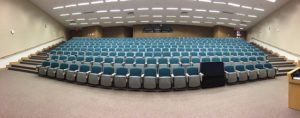
ברחבי הקמפוסים יש מעבדות מחשבים וכיתות.
במעבדות יש מחשב למרצה ומחשבים לתלמידים,
בכיתות יש מחשב למרצה בלבד.
על מנת לבצע כניסה למחשבי המרצים בכיתות (עמדות הפודיום),
עליכם להשתמש במשתמש וסיסמה שקיבלתםת כאשר יצרתם משתמש באתר לב-נט.
במחשב מותקנות כל התוכנות הנדרשות לקורסים, ויש אפשרות גם להשתמש במקרן.
על מנת להפעיל את המקרן עליכם לעקוב אחרי ההוראות שמודבקות על העמדה.
ברוב הכיתות הפעלת המקרן מתבצעת ע"י הקלקה כפולה על האייקון "הדלק מקרן",
הנמצא על השולחן עבודה.
כיבוי המקרן מתבצע אוטומטית כאשר עושים יציאה מהמחשב (log off),
או ע"י לחיצה על האייקון "כבה מקרן" שנמצא גם הוא על שולחן העבודה.
ניתן לחבר מחשב נייד ולהציגו על מסך המקרן ע"י חיבור המחשב עם כבל VGA ,
או HDMI לעמדה, והקלקה כפולה על האייקון "מחשב נייד" בשולחן העבודה.
ניתן להשאיל כבל כנ"ל ממוקד מחשוב (02-6751152),
אך רצוי להביא כבל אישי שיהיה למרצה קבוע איתו.
רשת אלחוטית:

ברחבי הקמפוסים מוצעת רשת אלחוטית הזמינה לחיבור לכל משתמש.
לרשת ניתן להתחבר רק לאחר שיש לכם משתמש וסיסמה שיצרתם באתר לב-נט.
לכניסה למדריכים לשם התחברות במחשב או בטלפון לחצו על הלינק הזה.
הורדת תוכנות:

אופיס:
מרצים זכאים להורדת אופיס ל 5 מכשירים אישיים כמו הסטודנטים (המדריך בהמשך).
במהלך ההרשמה להטבה יופיע אופציה לבחור האם הנך תלמיד או מורה.
יש לבחור "אני מורה".
שימו לב – כל כללי ההטבה הכתובים במדריך לסטודנטים, תקפים גם למרצים כדלהלן:
– רק מרצים פעילים במרכז האקדמי לב זכאים להשתמש בהטבה זאת.
– ההטבה מותרת בשימוש לכל זמן שהנך מרצה פעיל במרכז.
– ההטבה הינה למרצה בלבד ואינה ניתנת לשימוש אחרים.
לשאלות על תנאי ההטבה ניתן לפנות לחברת Microsoft בטלפון 09-7625400.
בנוסף ניתן למצוא כללים להטבה בתחתית קישור זה, תחת "שאלות נפוצות".
המדריך נמצא בקישור הזה.
Matlab:
מרצים זכאים להורדת תוכנת Matlab למחשב האישי,
ההטבה הינה למרצים המלמדים ב"מרכז האקדמי לב" בלבד,
לצורך לימודים ומחקר אבל לא לצורך מסחרי.
ההטבה אינה ניתנת להעברה או לשימוש אחרים.
ההטבה, כל עוד ניתנת, מותרת בשימוש לזמן שאתם מרצים פעילים במרכז.
המדריך נמצא בקישור הזה.
חיבור מהבית:
להתחברות מהבית לשרת של המכון ניתן להשתמש במדריך הזה,
אך תחילה יש לבצע התקנת אפילקציה 2FA בטלפון בעזרת המדריך הבא:
מדריך להתחברות החדשה
במידה ולא מוצע במערכת שרת להתחברות, יש לפנות אילינו בפתיחת פנייה.
בקשת תוכנות חדשות להתקנה במעבדות\כיתות
בקשות להתקנת תוכנות חדשות במעבדות או בכיתות,
עליהם להגיע למחלקת תקשוב עד לתאריך 15 ביוני שלפני שנת הלימודים.
לאחר אישור הבקשה התוכנות יותקנו ויהיו זמינות במחשבים בתחילת שנת הלימודים.
לשליחת בקשות לתוכנות חדשות יש לשלוח מייל בהתאם לנ"ל למייל:
apps@jct.ac.il
בקשות חריגות (שתגענה לאחר המועד הנ"ל או במהלך שנה"ל),
תוגשנה לאישור מנהל מחלקת תקשוב.
יוזם הבקשה יוודא את תקינות התכנה שבועיים לפני תחילת הסמסטר.
רשימות תפוצה בדואר אלקטרוני:

ניתן להירשם לרשימות תפוצה הכלליות במכון;
רשימת yeda on line כללית:
להתחברות יש לשלוח מייל בקשה ל yol-yeda-on-line-subscribe@jct.ac.il
להתנתקות יש לשלוח מייל בקשה ל yol-yeda-on-line-unsubscribe@jct.ac.il
רשימת Jctwomen לנשים:
להתחברות יש לשלוח מייל בקשה ל jctwomen-subscribe@jct.ac.il
להתנתקות יש לשלוח מייל בקשה ל jctwomen-unsubscribe@jct.ac.il
ערוץ טלגרם למחלקת מחשוב:
למחלקת מחשוב יש ערוץ טלגרם (Telegram) עדכני וחדיש.

בערוץ זה אנו שולחים עדכונים שוטפים, כגון:
- מועדי השבתות ותקלות כלליות
- עדכונים שוטפים בזמני תקלה מערכתית
- הטבות מעניינות כאשר יהיו זמינות
- שיפורים ושינויים במחשוב
- ועוד..
להוראות הצטרפות לערוץ לחצו על הלינק הזה.
פתיחת קריאה למחשוב:

במידה ומרצה נתקל בתקלה באמצע שיעור,
יש להתקשר למוקד התמיכה בטלפון:
02-6751152
ולבקש עזרה מיידית.
במידה ולא מדובר על תקלה באמצע שיעור,
יש לפתוח קריאה באתר לב-נט, בתפריט "דווח על תקלה",
או בלינק הזה.