

במדריך זה נסביר איך להפעיל את האימות דו שלבי בחשבון Gmail שלכם,
ברגע שתתבקשו לכך.
1. החלון הבא יקפוץ לכם במחשב או בטלפון לאחר הכניסה למייל,
מה שאומר שעליכם להגדיר כעת אימות כפול לחשבון Gmail שלכם ב g.jct.
יש ללחוץ על Enroll:
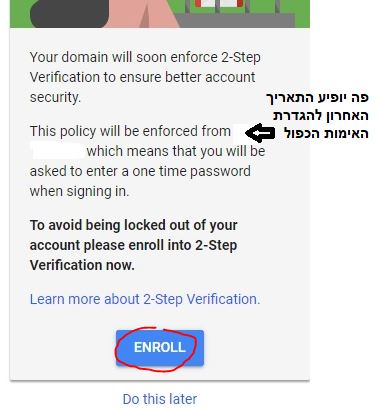
(במידה ונרצה לעשות זאת במועד מאוחר יותר, יש ללחוץ על Do this later בתחתית החלון,
יש לשים לב לתאריך האחרון להגדרת האימות כפול, לאחר שתאריך זה יעבור, החשבון שלכם יינעל).
2. יש להקליד את הסיסמה לחשבון Gmail שלכם במכון.
3. כעת יש להקליד את המספר הפלאפון שאיתו אתם רוצים להזדהות לצורכי האימות כפול,
ולאחר מכן יש לבחור באפשרות זיהוי המועדפת, דרך הודעת טקסט או דרך שיחת טלפון (במידה ויש לכם טלפון כשר):
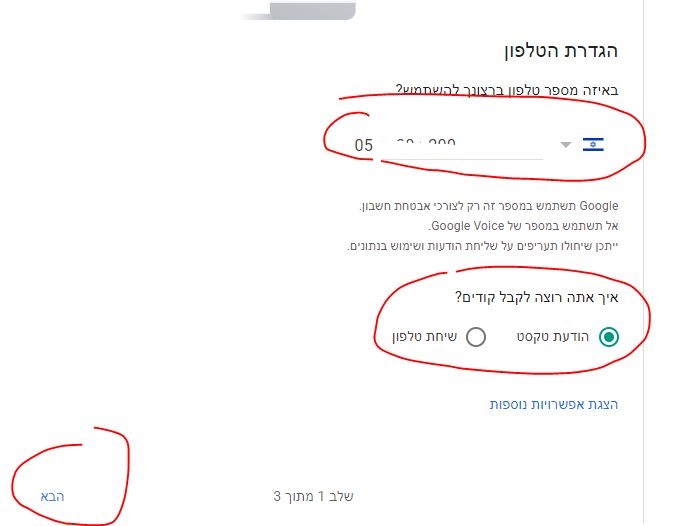
(ניתן גם לבחור ב"הצגת אפשרויות נוספות", ולבחור באפשרות "הודעה מ google",
אם תבחרו באפשרות זאת, כל פעם שתרצו להיכנס לחשבון שלכם, הפלאפון יקפיץ לכם הודעה מ google ותצטרכו לאשר אותה.
יש לוודא שהחשבון שלכם מוגדר בטלפון הנייד, על מנת להשתמש באפשרות זאת.
במידה ובחרתם באפשרות זאת עליכם לעקוב אחרי ההוראות שיופיעו במסך, מדריך זה אינו מסביר לגבי האפשרות הזאת.)
4. כעת תקבלו הודעת טקסט או שיחת טלפון בהתאם לאפשרות שבחרתם.
במדריך זה בחרנו באפשרות של הודעת טקסט, ולכן קיבלנו הודעת טקסט עם הטקסט הבא:
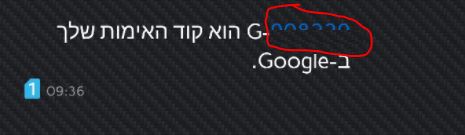
כמובן שבהודעה שלכם אתם תקבלו מספר שונה, ואותו יש להקליד בחלון בדפדפן.
יש להקליד בחלון בדפדפן רק את המספרים שיופיעו לכם אחרי האות G ו – .
לדוגמא, במידה וקיבלנו הודעה כזאת:
G-123456
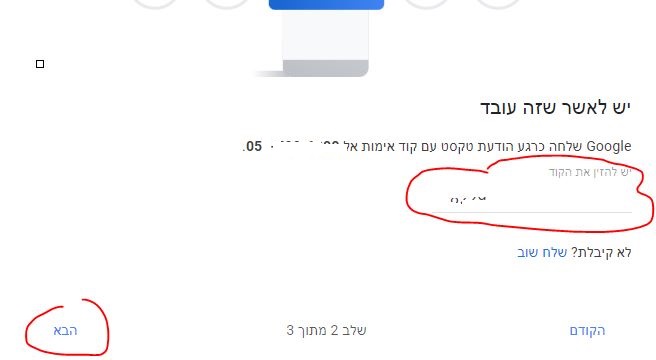
אז נקליד רק 123456.
5. לאחר שהקלדנו בחלון את המספרים שקיבלנו, נלחץ על "הבא":
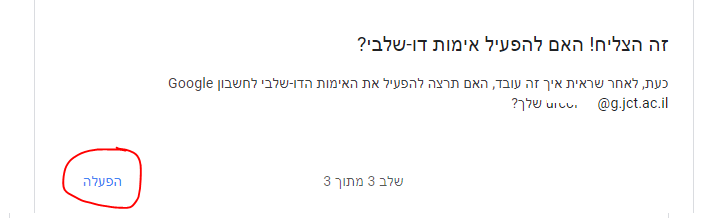
6. כעת נלחץ על "הפעלה":
סיימנו, כעת החשבון Gmail שלכם במכון מוגדר עם אימות כפול.
מעכשיו, בכל כניסה לחשבון המייל, ישלח איליכם הודעת סמס או שיחת טלפון (בהתאם לבחירה שלכם),
ועליכם יהיה להקליד את הקוד כמו שיתבקש ממכם (לאחר הקלדת הסיסמה הרגילה).
האימות הוא בכל כניסה לחשבון, בכל מחשב\דפדפן,
למעט אם תסמנו את ה V בכניסה באפשרות "לא צריך לבקש שוב ממחשב\מכשיר זה",
ואז לא תתבקשו שוב לעשות שוב אימות כפול במחשב האמור מתוך הדפדפן בו תשתמשו.
בהצלחה!
במידה ונתקלתם בתקלה,
אנא פתחו קריאה ע"י שליחת מייל ל support@jct.ac.il עם כל הפרטים.